为什么截图需要裁切
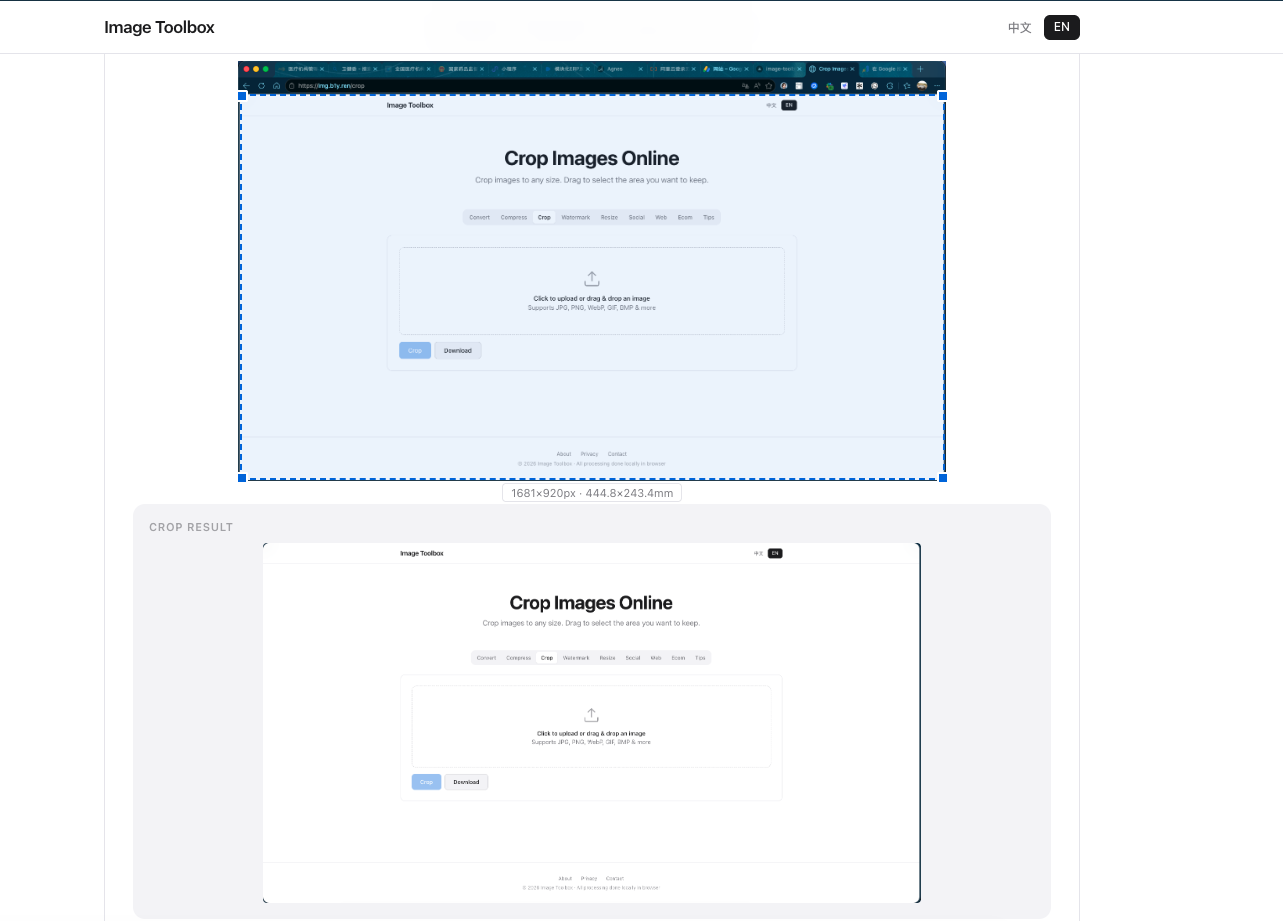
截图会捕捉屏幕上的所有内容——而"所有内容"通常包括你不想分享的元素:
- 隐私信息:浏览器标签页中的电子邮件地址、电话号码、账户ID
- 分散注意力的UI:通知横幅、系统托盘图标、浏览器书签
- 无关内容:多个打开的标签页、桌面壁纸、任务栏应用
- 竞争数据:内部仪表板、未发布功能、定价信息
原始截图说"我快速抓取了这个。"裁切过的截图说"我精心准备了这个。"对于文档、教程和专业沟通,裁切不是可选的——它是必不可少的。
完美截图尺寸
不同场景需要不同的截图尺寸:
- 教程图片:800-1200像素宽 — 在手机上无需缩放即可阅读
- 文档嵌入:匹配你的CMS或wiki的栏宽
- Bug报告:全屏截图捕捉完整上下文;仅裁切敏感区域
- 社交媒体:Twitter/X用1200 × 675像素(16:9),Instagram用1080 × 1350(4:5)
不确定时,瞄准1000-1200像素宽。这个宽度在大多数设备上清晰显示,同时保持文件大小可管理。
为文档和教程裁切
技术文档需要精确裁切。遵循以下指南:
- 去除浏览器边框 — 地址栏、标签页和书签会分散内容注意力
- 每张截图聚焦一个动作 — 不要展示多个无关的UI元素
- 在焦点元素周围留20-30像素边距,使其不接触图像边缘
- 在单个教程中保持一致的尺寸
分步教程:裁切和标注
使用 Image Toolbox,创建专业截图只需几秒钟:
- 截取你的截图并上传到裁切工具
- 拖动裁切框以隔离相关区域
- 使用缩放预览验证没有重要内容被裁掉
- 将裁切后的图像下载为PNG,以保留文字清晰度
裁切后的截图保存为PNG(不是JPG!)
截图包含文字、UI元素和锐利边缘。JPG的有损压缩会模糊这些细节,在字符和边框周围产生可见的伪影。PNG完美保留每个像素,确保你的文档保持清晰和专业。
比较以80%质量保存为JPG与PNG的截图:JPG版本会显示模糊的文字、图标周围的色彩边缘和块状压缩伪影。PNG版本看起来和你的屏幕一模一样。
常见问题
我应该在标注前还是标注后裁切截图?
先裁切,再标注。在添加箭头和文字后裁切可能会裁掉你的标注,或使它们尴尬地靠近边缘。
裁切后的截图应保存为什么格式?
截图始终使用PNG。PNG保留JPG会模糊的文字清晰度和UI细节。只有在文件大小至关重要且截图不包含文字时才转换为JPG。
如何从截图中删除敏感信息?
如果可能,完全裁切掉敏感区域。如果敏感数据与你需要显示的内容混合在一起,使用纯色矩形覆盖(涂黑)而不是模糊——模糊的文字有时可以还原。
截图裁切技巧
常见使用场景:文档(38%)、错误报告(27%)、社交分享(22%)。裁切到内容区域比全页截图提高 40% 的可读性。