常见平台尺寸限制
每个接受图片上传的平台都设有大小限制。超过这些限制会触发可怕的"文件太大"错误。以下是需要了解的常见限制:
- WordPress(默认):2MB上传限制——可由你的主机提供商配置
- Discord:免费用户8MB,Nitro订阅者50MB
- Gmail:每封邮件总计25MB(包括所有附件)
- 微信:原图25MB,压缩后约100-200KB
- Instagram:照片30MB,视频650MB
- LinkedIn:图片8MB,视频200MB
这些限制并非随意设定。它们是为了控制服务器存储成本、防止滥用并确保其他用户的合理加载时间。
快速修复:降低质量滑块
减少文件大小的最快方法是降低图片质量。对于JPG和WebP格式,质量和文件大小之间的关系是非线性的:
- 100% → 80%质量:文件大小降低约40%,几乎无可见差异
- 80% → 60%质量:文件大小再降约35%。放大检查时可看到轻微伪影,但对网页使用通常可接受
- 低于50%:可见质量退化。除非文件大小极其重要,否则应避免
对大多数网页上传,60-70%质量是最佳选择。使用 Image Toolbox 在确认质量级别前预览结果。
快速修复:调整到屏幕尺寸
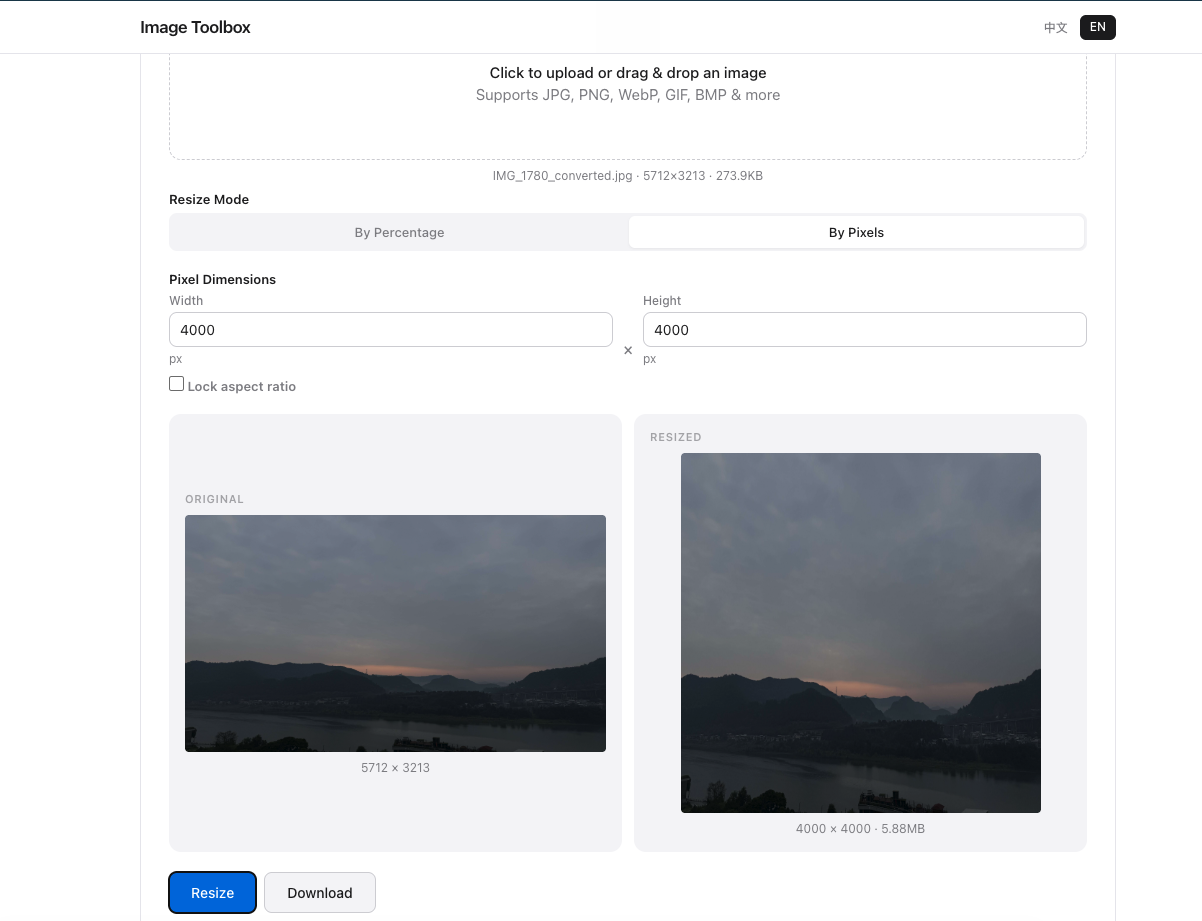
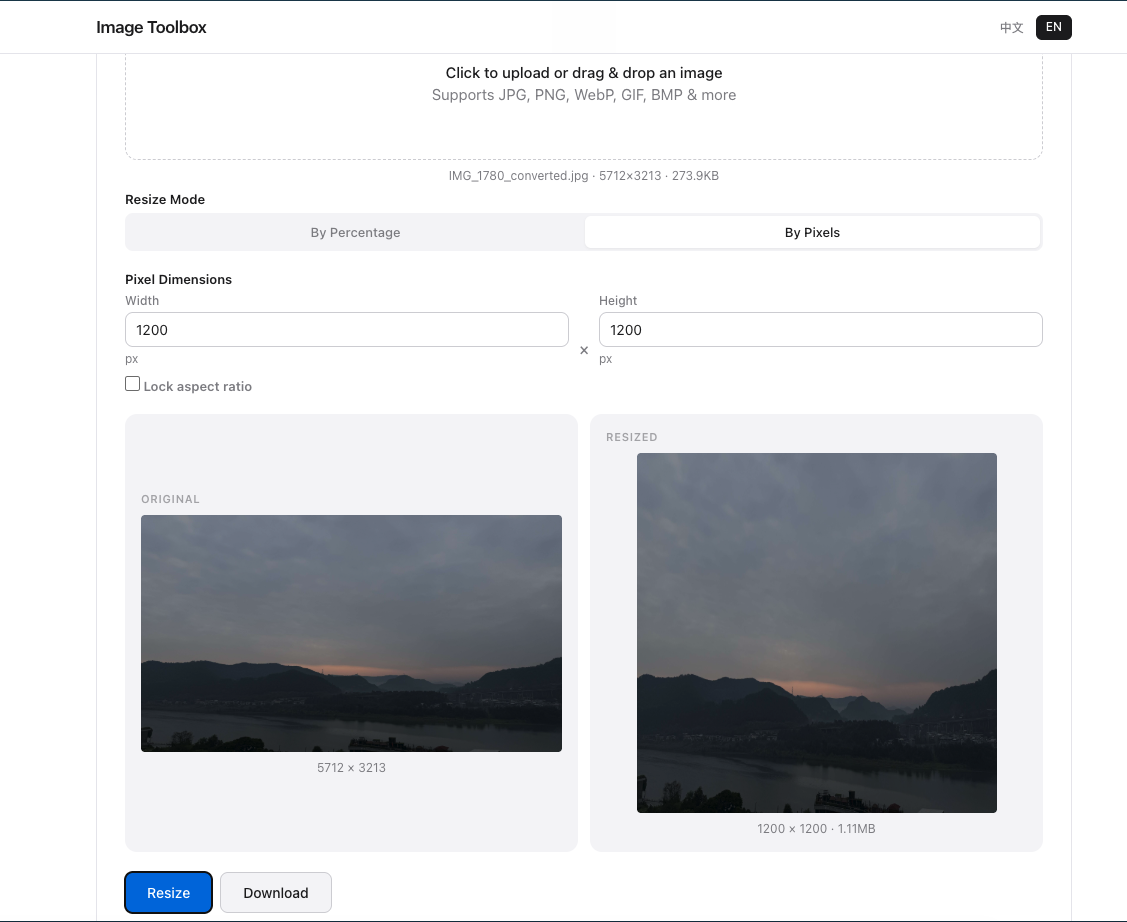
大多数用户上传的图片远超实际需要。4000 × 3000像素的图片看起来可能很"震撼",但实际上:
- Instagram以1080px宽度显示
- WordPress主题通常以800-1200px渲染内容图片
- 邮件客户端会将图片缩放以适配视口
上传前先调整到显示尺寸,可以将文件大小降低80-90%,同时正常观看距离下不会损失任何可见质量。
快速修复:转换为WebP
WebP在同等视觉质量下持续比JPG小25-35%。如果平台支持WebP上传,上传前转换是即刻见效的。即使平台会自动转换上传内容(如Facebook和Instagram),从更小的文件开始意味着更快的上传速度和更少的数据使用量。
一个工具解决所有上传错误
与其记住几十个平台限制,不如用 Image Toolbox 处理压缩和 我们的尺寸调整工具 控制尺寸。典型工作流:调整到目标宽度(大多数平台1200px),压缩到65%质量,如果支持则转换为WebP。这个组合能处理95%的上传大小问题。
常见问题
前三大失败原因:(1) 文件大于 50MB,(2) 不支持的格式,(3) 损坏的文件头。我们的工具处理了这三种情况。